
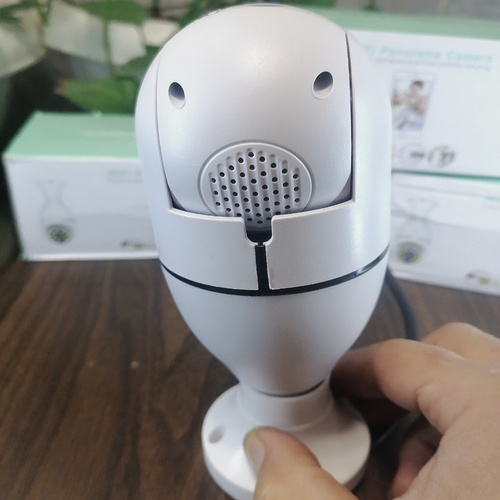


دوربین وای فای پانوراما
جهت نمایش قیمت و خرید، سایز محصول خود را انتخاب کنید
محصولات مشابه
معرفی محصول
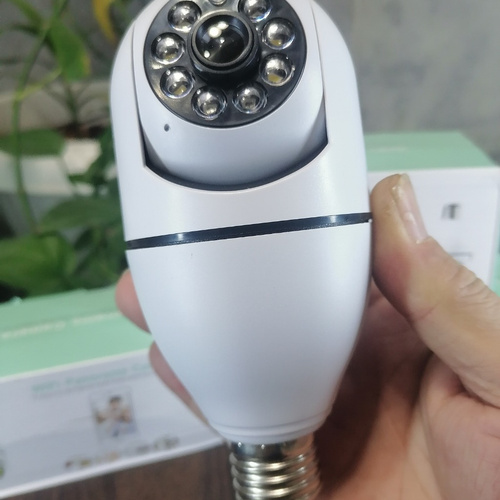
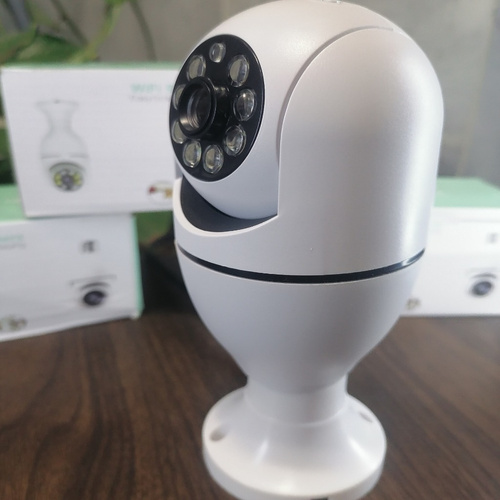
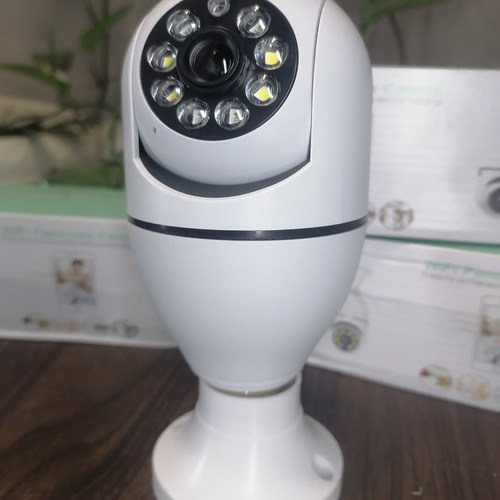
دوربین وای فای پانوراما - WiFi Panorama Camera
دوربین وای فای پانوراما برای نظارت بر منزل، مغازه، محل کار، اتاق کودک و مراقبت های دیگر استفاده می شود و با استفاده از موبایل قابل کنترل محیط نصب شده می باشد. برای استفاده از این دوربین از می توان از نرمافزار: ZIOT-CAM بهره گرفت.
1. مشخصات
فناوری WiFi / IP Camera
نوع تصویر پانوراما
زاویه دید تا 360 درجه
فاصله کانونی لنز 1. 44mm در نمونه مرجع
کیفیت تصویر FHD
دید در شب مادون قرمز IR
برد دید در شب تا حدود 15 متر
تشخیص حرکت - هشدار موبایل
صدای دوطرفه با میکروفون و بلندگو
ارتباط بیسیم WiFi فرکانس 2. 4GHz
کارت حافظه TF / Micro SD
ظرفیت کارت تا 128 گیگابایت
جنس بدنه پلاستیک ABS
نصب سقفی یا دیواری، بسته به پایه
تغذیه پایه E27 و برق شهری
دید در شب:
با استفاده از LEDهای مادون قرمز میتواند در محیط کمنور یا تاریک تصویر بگیرد. تصویر مادون قرمز معمولاً سیاه و سفید است.
تشخیص حرکت: در صورت فعال بودن این قابلیت، حرکت در محدوده تصویر شناسایی شده و امکان ارسال هشدار به تلفن همراه وجود دارد.
2. معرفی نرمافزار Z-IOT CAM
قابلیت عملکرد
Live View مشاهده زنده تصاویر
Snapshot گرفتن عکس از محیط
Recording ضبط ویدئو
Playback مشاهده فیلمهای ضبطشده
Two-way Audio مکالمه دوطرفه
Motion Detection تشخیص حرکت
Alarm ارسال هشدار
SD Card Management مدیریت کارت حافظه
Cloud Storage فضای ذخیرهسازی ابری
Image Settings تنظیمات کیفیت و تصویر
فعالبودن هر قابلیت به امکانات سختافزاری دوربین و نوع اشتراک ذخیرهسازی بستگی دارد.
3. آموزش نصب و راهاندازی دوربین
دو روش:
روش اول: اتصال مستقیم (AP Mode)
گوشی مستقیماً به شبکه WiFi خود دوربین متصل میشود. برای مشاهده محلی، نیازی به اینترنت نیست.
روش دوم: اتصال به مودم (Remote Mode)
دوربین به مودم منزل یا مغازه وصل میشود و از طریق اینترنت میتوانید تصویر آن را از راه دور مشاهده کنید.
روش اتصال مستقیم
1. دوربین را روشن کنید.
2. چند لحظه صبر کنید تا شبکه WiFi داخلی آن فعال شود.
3. در گوشی به مسیر زیر بروید:
Settings → WiFi
4. شبکهای با نام مشابه ZIOT_XXXX پیدا کنید.
5. به شبکه دوربین متصل شوید.
6. به برنامه Z-IOT CAM بازگردید.
7. دستگاه را انتخاب کرده و روی علامت پخش تصویر بزنید.
در برخی راهنماهای این خانواده، رمز پیشفرض اتصال مستقیم 123456 ذکر شده است.
روش اتصال به مودم و مشاهده از راه دور
1. ابتدا دوربین را در حالت اتصال مستقیم راهاندازی کنید.
2. وارد تنظیمات شبکه در برنامه شوید.
3. گزینه اتصال به WiFi یا Configure WiFi را انتخاب کنید.
4. نام مودم را انتخاب کنید.
5. رمز WiFi مودم را وارد کنید.
6. منتظر پیام اتصال موفق بمانید.
7. پس از اتصال، دوربین باید از طریق مودم به اینترنت دسترسی پیدا کند.
نکته بسیار مهم: نمونه مرجع این دوربین فقط از فرکانس 2٫4 گیگاهرتز WiFi پشتیبانی میکند. اگر مودم شما دو بانده است، برای دوربین شبکه 2. 4GHz را انتخاب کنید، نه 5GHz.
4. آموزش قسمتهای مختلف برنامه Z-IOT CAM
صفحه اصلی (HOME)
در این بخش دستگاههای اضافه شده نمایش داده میشوند. دوربین شما با شماره شناسه اختصاصی خودش نمایش داده می شود.
• Online یعنی دستگاه از نظر برنامه در دسترس است.
• آیکون WiFi وضعیت ارتباط شبکه را نمایش میدهد.
• علامت ▶️ برای ورود به مشاهده تصویر زنده است.
• بخش Photos برای دسترسی به تصاویر ذخیرهشده است.
فضای ابری
برای ذخیره تصاویر و فیلمها روی فضای ابری استفاده میشود. این سرویس ممکن است نیازمند خرید اشتراک باشد و لزوماً برای مشاهده زنده دوربین ضروری نیست.
حساب کاربری (My)
این بخش برای تنظیمات حساب، مدیریت برنامه و امکانات مربوط به کاربر است.
5. کارت حافظه و ذخیره فیلم
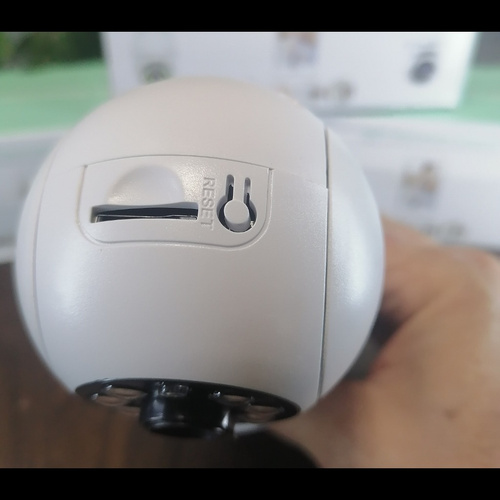
کارت حافظه Micro SD یا TF با ظرفیت اعلام شده تا 128 گیگابایت. کارت حافظه باید جداگانه تهیه شود.
نکات ایمنی مهم:
• اگر مدل شما پایه E27 برق شهری دارد، پیش از نصب یا بازکردن آن برق را قطع کنید.
• ولتاژ ورودی را حتماً با برچسب روی خود دستگاه تطبیق دهید.
• تا زمانی که درجه حفاظت IP مشخص نشده، آن را در فضای باز یا محیط خیس نصب نکنید.
• دوربین را در محلهایی که حریم خصوصی افراد نقض میشود قرار ندهید.
6. رفع ایرادهای احتمالی
مشکل راهحل پیشنهادی
دوربین Offline است برق، مودم و WiFi را بررسی کنید.
تصویر سیاه است برنامه را ببندید و دوباره اجرا کنید.
تصویر قطع و وصل میشود قدرت سیگنال 2. 4GHz را بررسی کنید.
کارت حافظه شناسایی نمیشود سازگاری و سلامت کارت را بررسی کنید.
هشدار حرکت نمیآید Motion Detection و مجوز اعلان را فعال کنید.
صدا منتقل نمیشود مجوز میکروفون و بلندگو را بررسی کنید.
تصویر شب تاریک است تنظیم دید در شب و چراغهای IR را بررسی کنید.
دکمه RESET
برای بازگرداندن تنظیمات دوربین به حالت کارخانه است. با فشردن آن ممکن است تنظیمات WiFi و اتصال قبلی پاک شود.
توجه: در صورتی که در صفحه نهایی وضعیت دوربین شما آنلاین (Online) نشان داده شده است ولی بصورت زنده تصویر ندارید یا پیام خطا می دهد، دوربین مشکل ندارد و متصل است و عیب از استریم ویدیوی موبایل شما می باشد. برای رفع این مشکل بر حسب تجربه ما (این مسئله برای ما نیز پیش آمده) در ابتدا آخرین آپدیت نرم افزار را از گوگل پلی دانلود و نصب کرده و در نهایت در بخش نرم افزار سیستم دوربین را آپگرید نمایید.
وزن: 175 گرم
وزن با جعبه: 210 گرم
ابعاد: 16.5*7.5*7
کلیه محصولات قبل از ارسال تست و کنترل می شوند.
دیدگاهها